
Una piccola icona digitale diventa uno schema utilizzabile quando ogni elemento è definito: una casella piena corrisponde a una crocetta intera, una voce della tavolozza a un colore di filo e una casella vuota al tessuto lasciato scoperto. In questo esercizio usiamo due disegni originali di 25 caselle per 25, un aquilone e una barca a vela. Puoi ricamare gli schemi forniti oppure modificarne i progetti. Le anteprime esatte e i PDF gratuiti sono in fondo all’articolo. Le fotografie quadrate sono illustrative: per contare usa le griglie. I disegni sono stati verificati digitalmente, senza una prova fisica di ricamo.
Scegliere una sagoma leggibile con pochi elementi
Per cominciare, scegli un oggetto riconoscibile anche dopo aver eliminato quasi tutti i dettagli. All’aquilone bastano un rombo e una breve coda. La barca richiede due triangoli e uno scafo che si restringe verso il basso. Non servono sfumature, scritte minuscole o contorni a punto scritto. Questo limite aiuta a capire se un pixel aggiunto migliora davvero la forma oppure aumenta soltanto il numero di punti. Rende inoltre più chiare le decisioni da riportare sul tessuto.
Pensa alla destinazione prima di disegnare. Due piccoli quadri o due inserti per biglietti consentono di mantenere queste dimensioni. La guida per creare uno schema personale affronta la progettazione generale; qui lavoreremo soprattutto su righe precise e controlli numerici. Non ricalcare lo schema di un’altra persona o un personaggio protetto solo perché è già pixelato. Parti da forme tue e conserva una copia intatta prima di sperimentare varianti, così potrai confrontarle con una base conosciuta.
Separare le dimensioni della griglia dallo zoom
Ogni progetto contiene 25 colonne e 25 righe, quindi 625 posizioni possibili. Non significa dover eseguire 625 crocette: l’aquilone occupa 48 caselle e la barca 102. Tutte le altre restano vuote. Ingrandire la visualizzazione aiuta a vedere i punti, ma non dovrebbe aggiungere caselle ai dati del disegno. Cambiare le dimensioni del foglio digitale è un’operazione diversa, che richiede un nuovo controllo del risultato.
Su Aida da 14 punti per pollice, la griglia completa misura circa 4,54 cm per lato, cioè 1,79 pollici. Su Aida 16 misura circa 3,97 cm e su Aida 18 circa 3,53 cm. Queste misure comprendono le caselle vuote, non il margine per il montaggio. I PDF indicano un taglio di esercizio con tre pollici aggiuntivi su ogni bordo. Per altre riserve usa il calcolatore di tessuto. Una stampa più grande rende lo schema più leggibile senza cambiare le misure del ricamo.
Aprire il progetto prima di intervenire
Lo strumento gratuito di pixel art carica un file modificabile tramite Open project. I due progetti collegati verso la fine conservano tavolozza, dimensioni e caselle dei PDF. Scaricane uno, apri lo strumento e carica il file. Prima di cambiare qualcosa, verifica l’indicazione 25 per 25 e il numero previsto di caselle piene. Tieni il file originale separato dalla copia su cui lavori, per recuperarlo facilmente se una modifica non funziona.
Se inizi da una griglia bianca, imposta larghezza e altezza prima di colorare. In questo strumento, cambiare una dimensione azzera il disegno: non è un sistema per ingrandirlo mantenendo i punti. Scegli un colore e fai clic sulle caselle. Sul computer, il tasto destro cancella una casella e Undo annulla l’ultima azione registrata. Salva spesso con Save project. Un PNG offre una vista dell’immagine, mentre il progetto conserva direttamente le caselle e la tavolozza per riprendere la modifica in seguito.
Usare due colori e rispettare gli spazi vuoti
Entrambi gli schemi utilizzano blu A e corallo B come colori indicativi, senza corrispondenze ufficiali con numeri commerciali. Scegli fili reali ben distinguibili sulla tua stoffa e prova la copertura. Due capi di cotone su Aida 14 sono un possibile punto di partenza, non una garanzia di risultati identici con qualsiasi marca. Annota il filo scelto insieme al progetto, perché la tonalità sullo schermo non identifica la matassina che userai.
Non riempire automaticamente di bianco le caselle inutilizzate per imitare lo sfondo. Una casella bianca assegnata alla tavolozza richiede filo bianco; una casella vuota lascia il tessuto a vista. Il progetto distingue questi due casi. Un fondo completamente ricamato sarebbe una variante molto più densa, con quantità e consumo di filo differenti. La guida a griglie e simboli spiega perché la legenda deve seguire le caselle definitive e non i colori di una fotografia decorativa. Ricontrolla sempre lo sfondo dopo un’importazione di immagine.
Ricostruire l’aquilone una riga alla volta
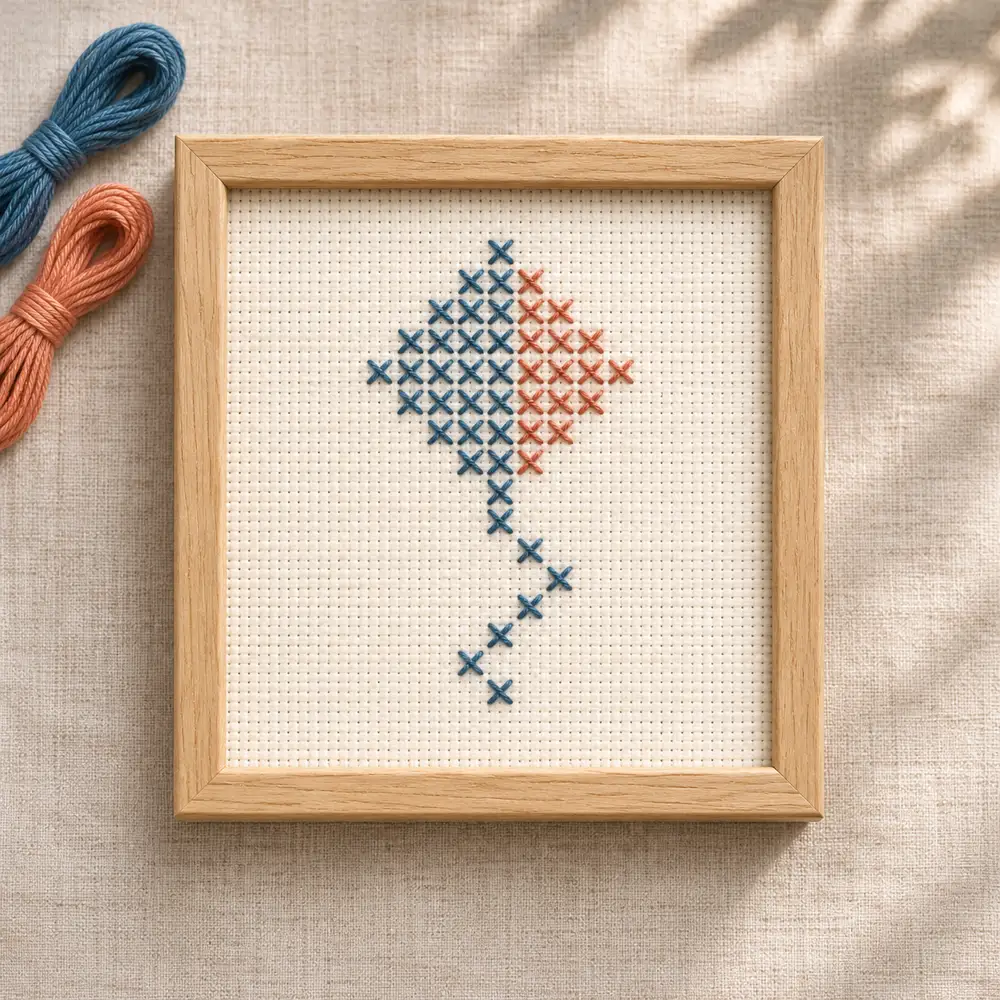
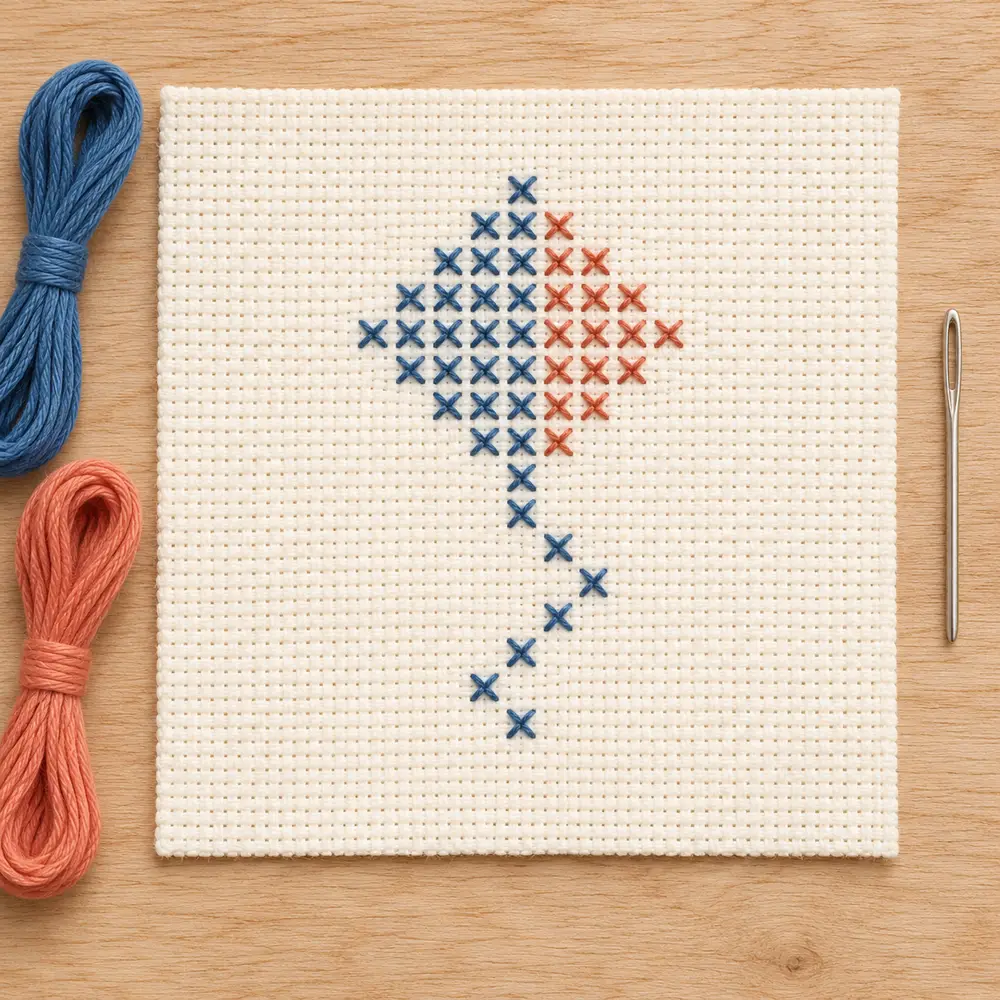
Il rombo si trova nelle righe dalla 5 alla 13. Le lunghezze sono 1, 3, 5, 7, 9, 7, 5, 3 e 1 caselle, centrate sulla colonna 13. Le caselle occupate fino a quella colonna compresa sono blu; quelle alla sua destra sono corallo. La colonna centrale appartiene quindi al blu. Il corpo contiene 25 crocette blu e 16 corallo. La larghezza dispari crea un asse centrale ben riconoscibile, invece di una separazione fra due colonne.
Aggiungi sette caselle blu per la coda alle seguenti coppie colonna/riga: 13/14, 14/15, 15/16, 14/17, 13/18, 12/19 e 13/20. Il conteggio parte da uno in alto a sinistra, con le colonne verso destra e le righe verso il basso. Il totale è di 32 crocette blu e 16 corallo, cioè 48. La coda è una successione di crocette intere, non una linea a punto scritto. Se la raddrizzi nell’editor, salva una variante e riconta il blu.
Costruire la barca in tre parti controllabili
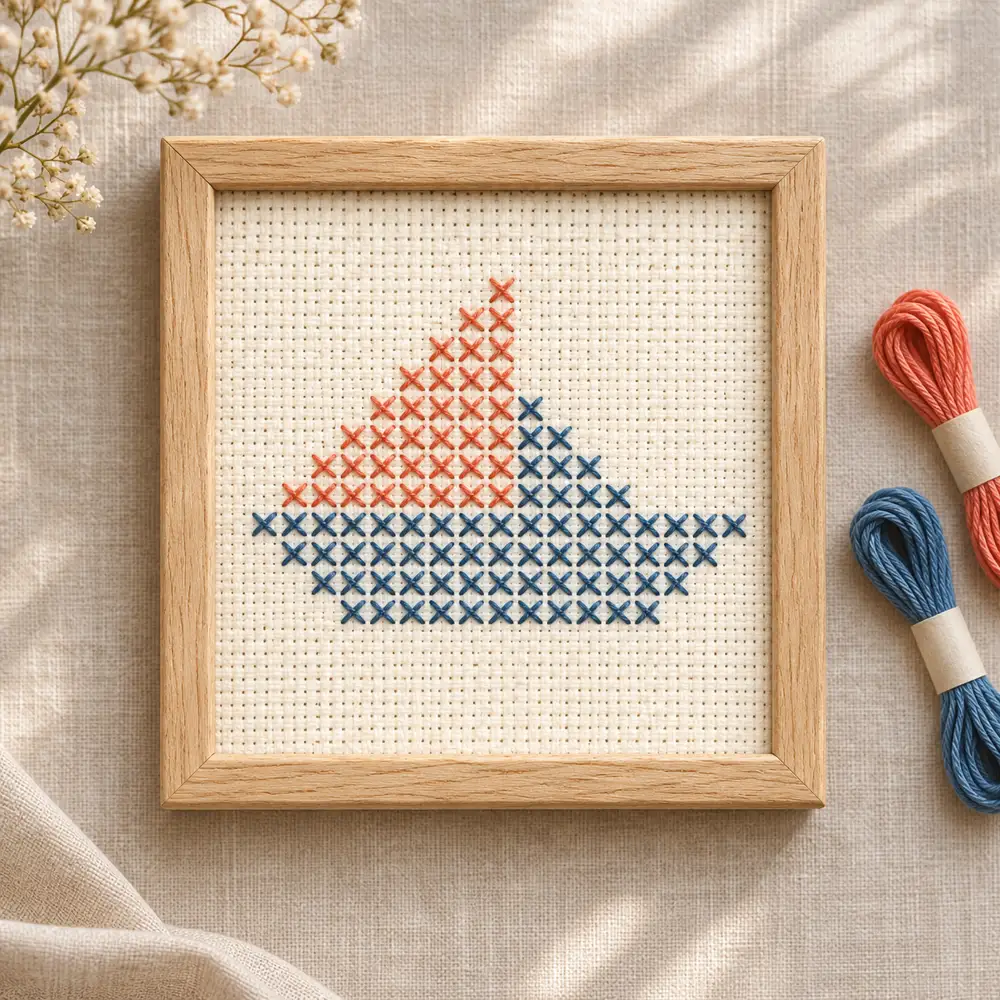
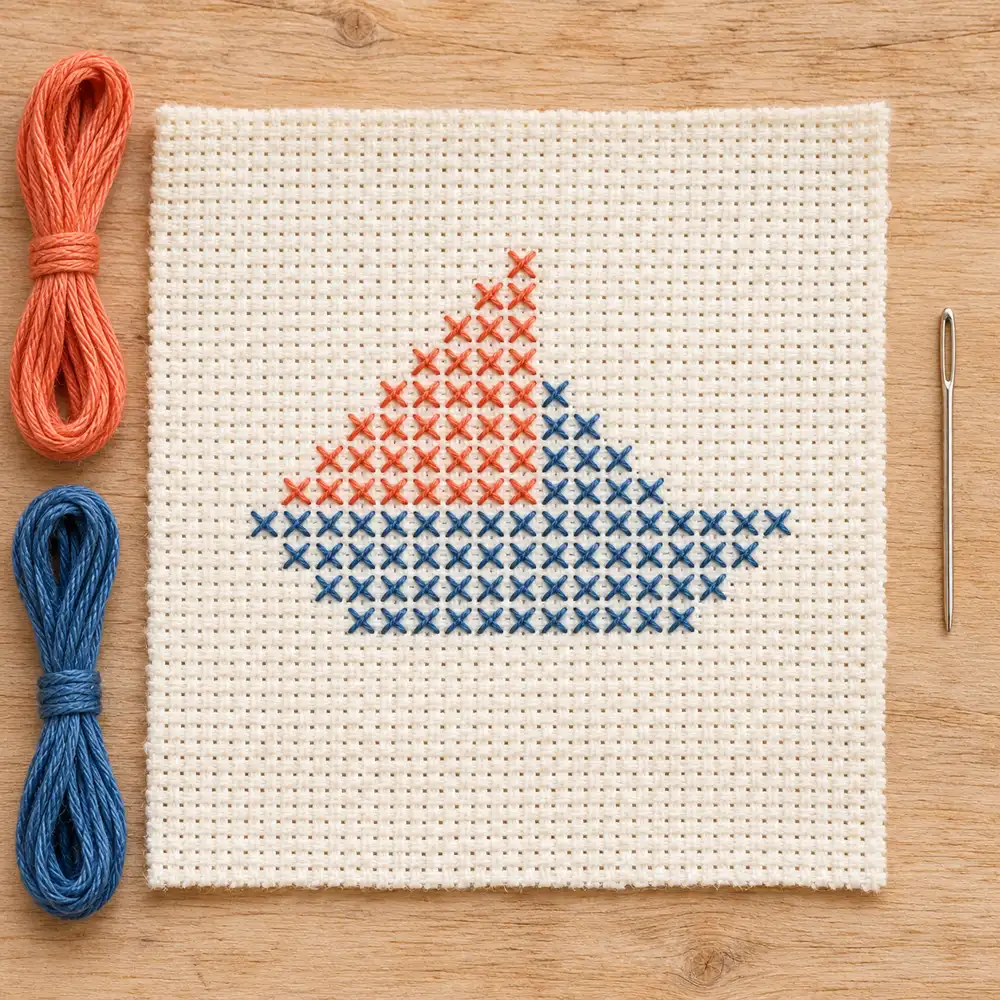
La vela grande corallo inizia alla colonna 13, riga 7. In ogni riga successiva, fino alla 14, il bordo sinistro si allarga di una casella mentre il destro rimane sulla colonna 13. Le righe contengono da una a otto crocette, per un totale di 36. La piccola vela blu parte dalla colonna 14, riga 11, e cresce verso destra fino alla colonna 17 nella riga 14. Le sue righe da 1, 2, 3 e 4 punti totalizzano dieci crocette.
Lo scafo blu comincia nella riga 15, dalla colonna 5 alla 21, con diciassette caselle. Le righe 16, 17 e 18 ne contengono quindici, tredici e undici, sempre centrate sulla colonna 13. Lo scafo aggiunge 56 crocette blu; insieme alla vela piccola diventano 66. Le 36 corallo portano il totale a 102. È un’icona stilizzata senza albero separato né punto scritto. Lascia aperte le zone attorno alle vele, senza aggiungere caselle per collegare ogni bordo inclinato.
Controllare le diagonali senza sfumarle
Le diagonali in pixel sono fatte di gradini intenzionali. Il bordo sinistro della vela grande avanza di una colonna per ogni riga. I lati dell’aquilone prima si allargano e poi si restringono. Osserva questo ritmo con un ingrandimento comodo, quindi guarda l’icona intera più piccola. Una sola casella può creare una sporgenza evidente anche se il totale cambia pochissimo. La correttezza della sagoma e quella delle quantità sono verifiche separate.
Se usi un altro programma di disegno, evita pennelli morbidi, sfocature e smussatura automatica dei bordi per questi piccoli motivi contati. Possono introdurre colori intermedi senza una funzione utile. Dopo aver ridimensionato un’immagine, ispeziona tutte le caselle risultanti invece di presumere che lo schema sia invariato. Caricare il JSON fornito evita il ricampionamento dell’immagine. La guida a dimensioni e colori affronta le scelte più complesse necessarie quando il punto di partenza è una fotografia, anziché una sagoma composta manualmente.
Fare una modifica e registrarne l’effetto
Prova un cambiamento limitato prima di ridisegnare tutto. Puoi sostituire i due colori dell’aquilone senza spostare punti, oppure eliminare l’ultima riga completa dello scafo. Il cambio di colore conserva il numero di crocette. Togliendo le undici caselle inferiori, la barca passa invece da 102 a 91 punti: il blu scende a 55 e il corallo resta a 36. Conserva il calcolo accanto al file modificato, così saprai quale versione intendi ricamare.
Una soluzione gradevole sul monitor non è sempre comoda da eseguire. Una casella isolata in un terzo colore richiede un altro filo e forse un avvio e una chiusura separati. Una fessura molto stretta può risultare meno visibile sulla stoffa che sullo schermo. Lavora su una copia, dai un nome alla modifica e confronta tutta la silhouette. Se la lettura peggiora, torna al progetto originale. Mantenere pochi colori è una scelta progettuale precisa, non un obbligo di sfruttare l’intera tavolozza.
Pianificare il percorso con lo schema davanti
Per l’aquilone puoi eseguire il rombo blu e la coda contando con attenzione, poi aggiungere il corallo. Mantieni costante la direzione della diagonale superiore. Conta i cambi della coda da una riga vicina già terminata, senza stimarne la posizione a occhio. Per la barca, puoi completare prima il triangolo corallo, verificare la progressione su otto righe e passare alla vela blu e allo scafo. Non tirare eccessivamente il bordo fra i due colori.
Usa un ago da ricamo a punta tonda adatto al cotone e ferma le estremità sotto punti vicini sul rovescio. I passaggi lunghi dietro aree vuote possono trasparire o impigliarsi; interrompi e riparti quando serve. Prima di cambiare colore, controlla sia la lunghezza della riga sia la colonna iniziale. Il tutorial per principianti tratta i gesti di base, mentre la guida alla lettura dei grafici aiuta a seguire i simboli quando due colori stampati sembrano troppo simili. Una conta corretta richiede entrambi i riferimenti.
Scegliere la finitura conservando i margini
Gli oggetti visibili occupano meno spazio dell’intera griglia. Non tagliare accanto all’ultima crocetta soltanto perché il motivo è piccolo. Serve tessuto per tenere, rifilare e montare il lavoro. In una presentazione a coppia, decidi se allineare i quadrati esterni oppure i centri visivi degli oggetti. L’aquilone è più alto, la barca più larga: dimensioni di griglia identiche non producono automaticamente lo stesso peso visivo dentro una cornice.
Appoggia una finestra di carta sul ricamo prima di tagliare un biglietto o scegliere il telaio. Verifica che non nasconda la coda o gli angoli dello scafo. La guida ai margini per incorniciare distingue l’area del disegno dalla riserva di montaggio. Le etichette regalo con supporto rimovibile offrono un altro esempio di finitura per piccoli motivi solo in filo. Segui le indicazioni dei materiali per pulizia e stiratura e mantieni la stoffa in squadra, senza deformare le diagonali intenzionali.
Salvare i dati e verificare il risultato stampabile
Scarica il [progetto dell’aquilone](/downloads/practice-sampler/pixel-kite-motif-project.json) oppure il [progetto della barca](/downloads/practice-sampler/pixel-sailboat-motif-project.json) per esplorarne le caselle nello strumento. Save project conserva i dati modificabili; Download PNG produce un’immagine e Chart SVG una vista con simboli del disegno attuale. I PDF gratuiti qui sotto sono gli originali verificati: non cambiano automaticamente quando modifichi il progetto nel browser. Usa nomi distinti per gli originali e per le versioni personali.
Questi file sono destinati al punto croce contato a mano. Non contengono comandi di ricamo per una macchina, e rinominare un PNG o PDF non li crea. Prima di stampare, controlla titolo, dimensioni, legenda A/B e quantità. Confronta alcune coordinate fra anteprima esatta e grafico. La verifica digitale confronta tutte le caselle occupate, i simboli, i totali e le misure. Non dimostra l’aspetto né la resistenza di un campione realmente ricamato: per questi disegni non è stata eseguita una prova fisica.
Se il collegamento mostra i dati nel browser, salva la pagina come file .json prima di usare Open project.
Domande sugli schemi modificabili
I PDF originali sono gratuiti? Sì, sono motivi pubblici distinti dai PDF personalizzati a pagamento per alcune conversioni di fotografie. Devo usare l’editor? No, puoi stampare lo schema e ricamare direttamente. Una casella vuota richiede filo bianco? No, qui rappresenta tessuto non ricamato. Perché i totali differiscono con le stesse dimensioni? La misura descrive tutta la griglia, mentre il totale conta solo le caselle occupate.
Posso cambiare il count della tela? Sì, ricalcolando dimensioni e margini e provando la copertura del filo. Posso contare da una foto ImageGen? Usa lo schema esatto; le foto suggeriscono una presentazione. Una modifica del progetto aggiorna il PDF originale? No, esporta e verifica la tua versione separatamente. Per un altro esercizio visita la raccolta di schemi gratuiti e confronta griglia e legenda prima di preparare un nuovo taglio di stoffa. Conserva anche le annotazioni che spiegano le modifiche effettuate.
Griglie esatte e PDF gratuiti
Aquilone pixel a due colori
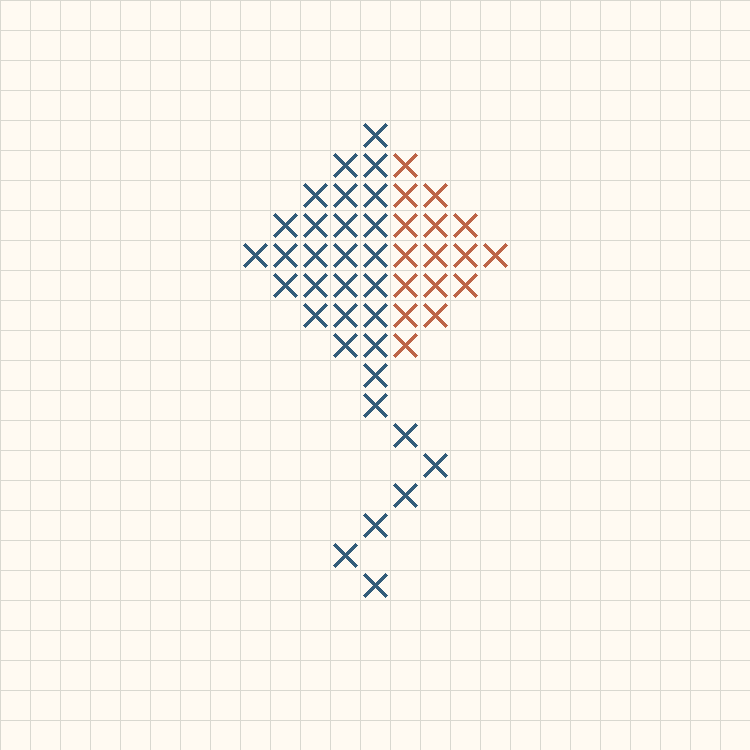
25 × 25 · 48 crocette intere
Barca a vela pixel a due colori
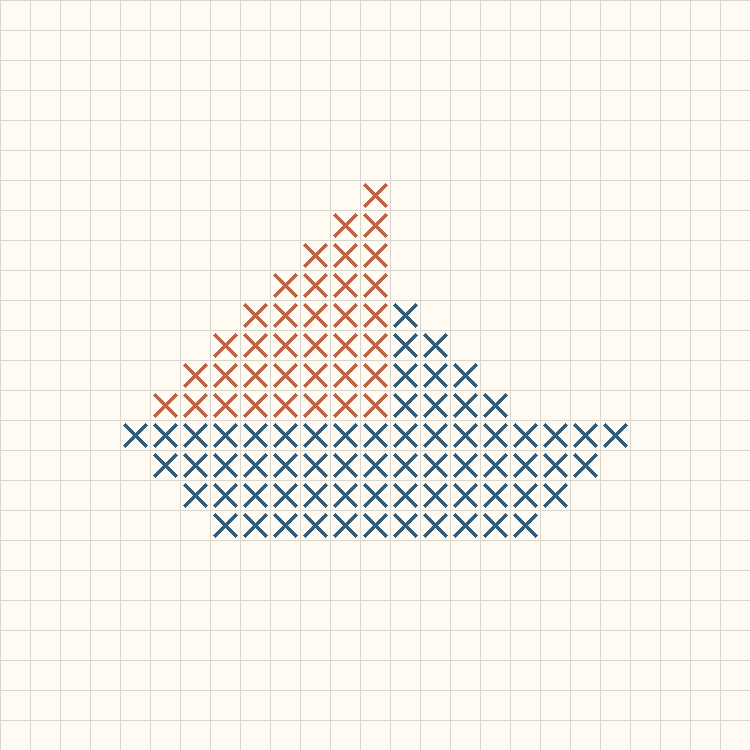
25 × 25 · 102 crocette intere
Creatore di griglie vuote per punto croce · Download the original pixel kite motif pattern
Esempi, diagrammi e stime di pianificazione sono contenuti originali di Cross Stitch Creator.