
Le dimensioni in punti e il numero di colori risolvono problemi diversi. Più punti conservano dettagli spaziali; più colori conservano differenze tonali. Aumentare uno non compensa completamente la carenza dell’altro.
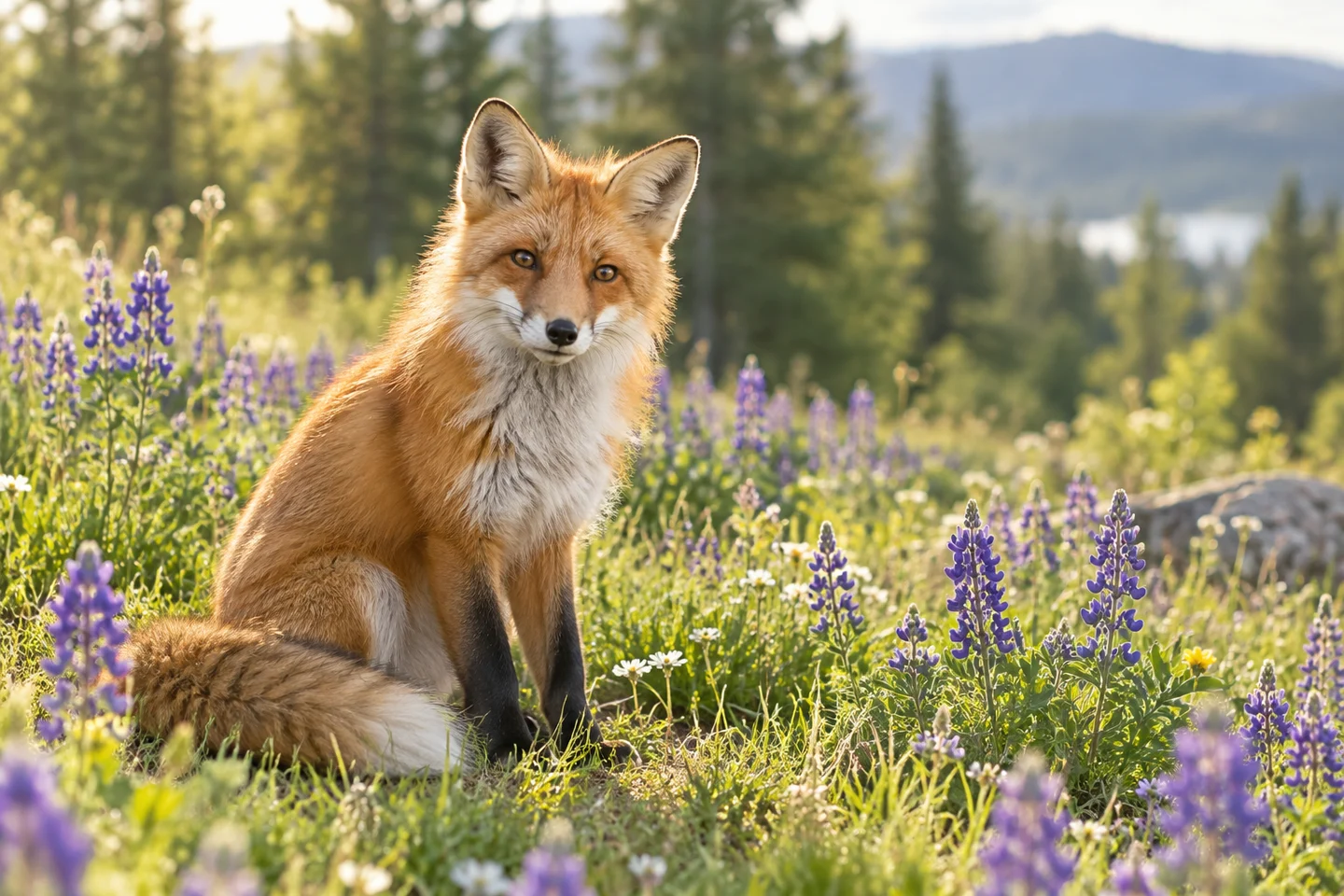
Pensa in pixel di ricamo
Ogni cella dell’output diventa un punto. Con una larghezza di 80 punti, un elemento che occupa un decimo dell’immagine misura soltanto otto punti. Un baffo sottile o una finestra lontana può scomparire. Se quei dettagli contano, ritaglia più vicino al soggetto. Mantieni le proporzioni, salvo che la deformazione sia una scelta intenzionale.
Confronta dimensioni utili
Prova la stessa immagine a 60, 100 e 160 punti di larghezza mantenendo invariata la palette. Confronta il più piccolo dettaglio essenziale, non soltanto la silhouette generale. Uno schema 100 × 100 ha 10.000 punti possibili; uno 160 × 160 ne ha 25.600. Una griglia maggiore può essere più chiara ma richiedere molto più tempo e più sezioni di carta.
Poi confronta le palette
A dimensione fissa, prova 8, 16 e 24 colori. Cerca valori separati per luci, mezzi toni e ombre. Tonalità quasi identiche in più possono aggiungere lavoro senza un miglioramento visibile alla normale distanza. Un fiore grafico può funzionare con pochi colori decisi; un ritratto morbido può richiedere una gamma tonale più ampia. Sono scelte da verificare, non garanzie di qualità.
Usa l’anteprima come strumento decisionale
Alterna la vista dei punti e la griglia piatta. La prima suggerisce la texture; la seconda mostra la collocazione di ogni colore. Il dithering leggero può ammorbidire una sfumatura ma introduce colori vicini che da vicino sembrano rumorosi. Salva soltanto una versione che sei disposto a ricamare. Il calcolo delle dimensioni finite usa il count selezionato, mentre la palette generica resta un riferimento finché non confronti fili reali. Per un primo progetto più semplice, scarica un piccolo fiore originale dalla raccolta gratuita.
Comprendi le tre scale indipendenti del processo
L’immagine sorgente ha dimensioni in pixel, lo schema generato ha dimensioni in punti e la tela assegna a quei punti una dimensione fisica. I numeri sono collegati ma non intercambiabili. Una foto larga 3000 pixel può essere ridotta a 100 colonne. Su Aida 14 count, queste occupano circa 7,14 pollici. Il grande file sorgente contiene dati utili al ricampionamento, ma non significa che lo schema finale conservi migliaia di dettagli minuscoli.
Mantieni separate queste scale quando confronti le impostazioni. Aumentare i pixel del file sorgente senza aggiungere dettagli reali non migliora la foto. Aumentare la larghezza dello schema crea più posizioni di ricamo, può conservare dettagli e aumenta il lavoro. Cambiare count modifica le dimensioni fisiche preservando la griglia. Il convertitore del count e calcolatore della tela aiutano con quest’ultimo rapporto. Il creatore di schemi da foto gestisce la riduzione in celle. Prima di regolare un controllo, stabilisci quale scala causa il problema.
Stima quante celle riceve il dettaglio importante più piccolo
Immagina che la testa del soggetto occupi un quarto della larghezza. In uno schema largo 80 punti, avrà circa 20 celle. Un occhio largo un ventesimo della testa potrebbe riceverne una sola. Piccole differenze di ritaglio o ricampionamento possono decidere se resta visibile. A 160 punti, la testa ne riceve circa 40 e l’occhio ha più spazio, pur senza poter riprodurre ogni dettaglio fotografico.
Questa semplice stima spiega perché ritagliare è spesso più efficiente che scegliere la griglia massima. Un ritaglio ravvicinato può assegnare alla testa una quota maggiore delle stesse 80 colonne. Confronta silhouette e dettagli focali prima della texture dello sfondo. Se il soggetto non è chiaro alla scala scelta, altri dieci colori simili non ne recupereranno la forma. La guida alla conversione delle foto propone una sequenza passo passo per composizione, dimensioni, toni e palette, così ogni regolazione risolve il problema corretto.
Calcola l’aumento di lavoro prima di accettare una griglia più grande
Uno schema quadrato 80 × 80 contiene 6.400 celle possibili. Uno 120 × 120 ne contiene 14.400 e uno 160 × 160 ne contiene 25.600. Raddoppiare larghezza e altezza quadruplica l’area. Una foto a copertura totale usa generalmente tutte queste celle, diversamente da un motivo aperto dove parte della tela resta non ricamata. Per questo le dimensioni in punti sono una decisione pratica sul tempo, non soltanto una preferenza di qualità dell’immagine.
Inserisci il tuo ritmo personale nel calcolatore del tempo. Una velocità misurata in un blocco compatto di un solo colore può essere troppo ottimistica per una fotografia con cambi frequenti. Aggiungi tempo per conteggio e gestione del filo e lascia spazio alla finitura. Se la stima supera il tipo di progetto desiderato, riduci il ritaglio o scegli una fonte più semplice invece di accettare automaticamente una griglia grande. Un lavoro riconoscibile e gestibile è spesso più gratificante di una griglia dettagliata che scoraggia perfino l’inizio.
Prova la dimensione mantenendo stabili le altre variabili
Scegli un ritaglio, un numero di colori e una serie di regolazioni tonali, poi genera due o tre larghezze. Esamina le stesse zone in ogni versione. È un confronto più informativo che cambiare insieme larghezza, contrasto, palette e dithering. Quando muovi molti controlli, diventa difficile capire quale modifica abbia conservato un dettaglio o creato rumore. Salva appunti o schermate delle impostazioni confrontate.
Osserva l’intero output dei punti invece di affidarti alla metà fotografica del confronto. Una vista mista può sembrare più dettagliata perché una parte è ancora la foto originale. Sposta il divisore fino a mostrare tutto lo schema, poi osserva il punto focale. Il creatore offre anche viste a griglia e simboli. Descrivono le stesse celle in modi diversi: passare dall’una all’altra non deve cambiare il modello. Il guida ai generatori di schemi spiega come queste celle restano coerenti quando vengono esportate in sezioni PDF leggibili.
Prova il numero di colori dopo che la griglia riesce a rappresentare il soggetto
Quando il dettaglio spaziale è sufficiente, confronta alcune dimensioni della palette. Un fiore grafico deciso può funzionare con pochi colori ben separati. Un ritratto può richiedere più valori tra luci e ombre per evitare un volto troppo posterizzato. I paesaggi contengono spesso molti verdi o blu simili, quindi ulteriori sfumature possono aumentare la complessità senza migliorare chiaramente il soggetto. Non esiste un numero unico corretto.
Guarda dove compare ogni colore aggiuntivo. Definisce un bordo importante, conserva una transizione utile o crea soltanto punti sparsi sullo sfondo? Usa palette e conteggi per colore come indizi, poi giudica l’immagine. Un colore raro può essere essenziale per un occhio o una luce, quindi non eliminarlo soltanto perché ha pochi punti. L’ articolo sui colori delle foto approfondisce questo giudizio. Cerca una palette che preservi i rapporti significativi dell’immagine restando realistica per il progetto che vuoi ricamare.
Considera dithering e numero di colori come decisioni distinte
Una palette più ampia offre più colori disponibili. Il dithering cambia il modo in cui vengono distribuiti per suggerire toni intermedi. Le due operazioni possono dare risultati diversi anche con lo stesso numero totale di colori. Il dithering può ammorbidire una sfumatura da lontano, ma le celle alternate restano punti distinti. Attivarlo può aumentare texture visiva e sequenze corte senza aumentare affatto la palette.
Confronta il dithering soltanto dopo aver trovato una griglia e una palette plausibili. Osserva una zona morbida, come cielo o ombreggiatura della pelle, e un bordo netto. L’opzione può aiutare la prima e rendere più rumoroso il secondo. Se preferisci blocchi puliti e meno cambi, la versione senza dithering può essere migliore. Se accetti celle sparse per conservare un effetto tonale, includile nella pianificazione di tempo e filo. Il calcolatore del filo da ricamo include un campo di margine, ma un campione ricamato rappresentativo resta il modo migliore per calibrare il tuo consumo.
Mantieni sempre visibili proporzioni e limiti dei materiali
Impostare larghezza e altezza indipendentemente può allungare il soggetto. Può essere utile per un effetto astratto intenzionale, ma distorce volti, animali e oggetti geometrici familiari. Mantieni le proporzioni se non hai un motivo preciso per cambiarle. Se vuoi una composizione quadrata da una foto rettangolare, un ritaglio quadrato ragionato è più prevedibile che comprimere l’intera scena. Controlla tutti i bordi importanti dopo aver riposizionato il ritaglio.
Verifica anche le conseguenze sulla tela ogni volta che cambi dimensioni. Uno schema più largo potrebbe non entrare più nella stoffa o nella cornice previste. Una tela a count maggiore può ridurre le dimensioni fisiche, ma non diminuisce punti o cambi di colore. La guida ai margini della tela spiega come lasciare spazio di lavoro e montaggio oltre il rettangolo ricamato. I controlli digitali sembrano reversibili perché creare una nuova anteprima è facile; tagliare la tela e acquistare un’intera palette lo sono molto meno, quindi prendi queste decisioni dopo aver definito lo schema.
Un esercizio di confronto ripetibile con la tua fotografia
Scegli un’immagine con un soggetto chiaro e genera una versione larga 80 punti con una palette moderata. Annota quale dettaglio convince meno. Se contorno o punto focale non hanno spazio, confronta un ritaglio ravvicinato o una griglia più grande lasciando invariata la palette. Se la forma è chiara ma i toni si fondono, modifica leggermente luminosità o contrasto e poi confronta le palette. Solo dopo prova il dithering leggero. Così ogni cambiamento ha uno scopo identificabile.
Annota griglia finale, numero di colori, count effettivo e dimensioni approssimative. Esamina tutta l’anteprima dei punti e una zona densa prima di acquistare il PDF. Abbina colori generici a campioni fisici, non trattare i campioni sullo schermo come codici esatti. Se il risultato resta insoddisfacente a dimensioni gestibili, prova un’altra foto o un motivo originale gratuito . Il convertitore è uno strumento decisionale: il risultato più utile può essere scoprire che un altro ritaglio o soggetto darà un progetto più piacevole.
Crea un’anteprima gratuita dalla foto · Scarica lo schema originale Margherita solare
Esempi, diagrammi e stime di pianificazione sono contenuti originali di Cross Stitch Creator.