
Aus einem kleinen digitalen Symbol wird eine brauchbare Stickvorlage, wenn jedes Element eindeutig ist: Ein ausgefülltes Feld steht für ein ganzes Kreuz, jeder Paletteneintrag für eine Garnfarbe und ein leeres Feld für sichtbaren Stoff. Diese Anleitung arbeitet mit zwei eigenen Motiven auf jeweils 25 mal 25 Feldern: einem Drachen und einem Segelboot. Du kannst die fertigen Vorlagen sticken oder ihre bearbeitbaren Dateien öffnen. Genaue Vorschauen und kostenlose Symbol-PDFs stehen unter dem Artikel. Die quadratischen Fotos veranschaulichen die Gestaltung; gezählt wird nach dem Muster. Die Entwürfe wurden digital geprüft, aber nicht tatsächlich zur Probe gestickt.
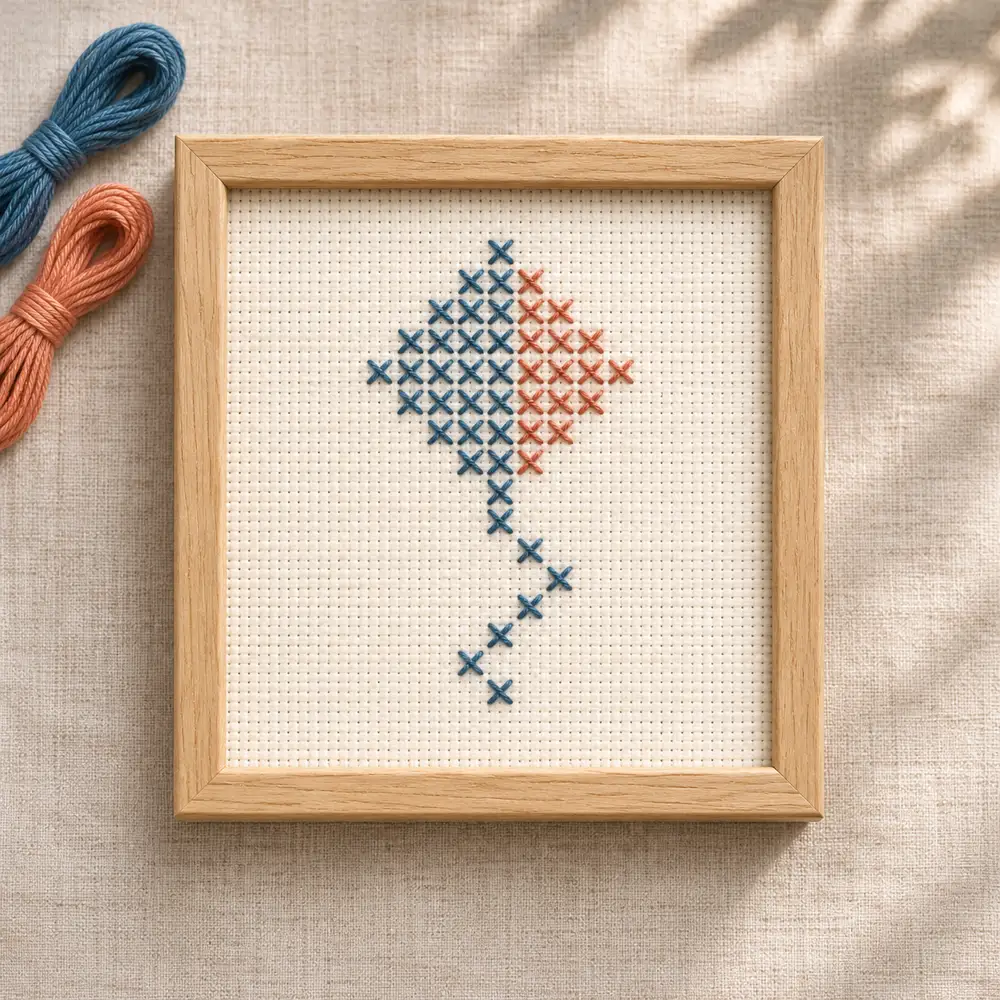
Mit einer klaren kleinen Silhouette beginnen
Wähle zuerst einen Gegenstand, der auch ohne viele Einzelheiten erkennbar bleibt. Beim Drachen reichen eine Raute und ein kurzer Schwanz. Das Segelboot besteht aus zwei Dreiecken und einem nach unten schmaler werdenden Rumpf. Schatten, winzige Buchstaben oder zusätzliche Rückstichkonturen sind dafür nicht nötig. Diese Begrenzung zeigt deutlich, ob ein neuer Pixel die Form verbessert oder nur einen weiteren Stich hinzufügt. Sie macht außerdem die Entscheidungen sichtbar, die du später auf Stoff übertragen musst.
Überlege vor dem Zeichnen, wie du das Ergebnis verwenden möchtest. Zwei kleine Rahmen oder Karteneinsätze eignen sich, ohne die Muster unnötig zu vergrößern. Die allgemeine Anleitung zum eigenen Zählmuster behandelt die Planung. Hier geht es um konkrete Reihen und überprüfbare Veränderungen. Zeichne kein fremdes Zählmuster ab und übernimm keine geschützte Figur nur deshalb, weil sie bereits aus Pixeln besteht. Eigene einfache Formen sind eine gute Grundlage. Speichere den unveränderten Entwurf, bevor du Varianten ausprobierst.
Rastergröße und Bildschirmdarstellung auseinanderhalten
Jede Datei enthält 25 Spalten und 25 Reihen, also 625 mögliche Positionen. Das sind nicht automatisch 625 Kreuze. Der Drachen belegt 48 Felder, das Boot 102; der übrige Stoff bleibt frei. Eine größere Darstellung auf dem Bildschirm erleichtert das Prüfen, sollte aber keine neuen Felder im Muster erzeugen. Die Abmessungen der Zeichenfläche zu ändern ist ein anderer Vorgang, dessen Ergebnis erneut kontrolliert werden muss.
Auf 14er Aida misst das vollständige Raster ungefähr 4,54 Zentimeter je Seite, entsprechend 1,79 Zoll. Auf 16er Aida sind es etwa 3,97 Zentimeter, auf 18er Aida etwa 3,53. Diese Werte schließen leere Musterfelder ein, jedoch keinen Rand für die spätere Befestigung. Die PDFs nennen als großzügigen Übungszuschnitt drei Zoll Zugabe an jeder Seite. Andere Ränder lassen sich mit dem Stoffrechner planen. Größere Kästchen auf dem Papier dienen der Lesbarkeit und verändern nicht die Größe auf dem Stoff.
Zuerst die bearbeitbare Projektdatei öffnen
Im kostenlosen Pixelwerkzeug lädt die Schaltfläche Open project eine bearbeitbare Datei. Die beiden Dateien am Ende dieser Anleitung enthalten genau die Abmessungen, Farben und Felder unserer PDFs. Lade eine herunter, öffne das Werkzeug und wähle die Datei aus. Kontrolliere anschließend die Anzeige 25 mal 25 und die passende Zahl belegter Felder. Bewahre das Original getrennt von deiner Arbeitskopie auf, damit eine verlässliche Ausgangsfassung erhalten bleibt.
Für eine neue leere Zeichnung stellst du Breite und Höhe vor dem Malen ein. Eine Änderung dieser Werte setzt in diesem Werkzeug die Zeichenfläche zurück; sie vergrößert ein vorhandenes Motiv nicht unter Erhaltung aller Stiche. Wähle eine Farbe und klicke die gewünschten Felder an. Am Computer löscht ein Rechtsklick ein Feld, Undo nimmt die zuletzt gespeicherte Aktion zurück. Sichere regelmäßig mit Save project. Ein PNG zeigt das Bild, während die Projektdatei die einzelnen Felder und ihre Palette unmittelbar für eine spätere Bearbeitung erhält.
Zwei Farben gezielt einsetzen und Leerstellen erhalten
Beide Vorlagen verwenden Blau A und Koralle B als allgemeine Planungsfarben. Sie sind keine verbindlichen Farbnummern eines Garnherstellers. Suche echte Garne aus, die sich auf deinem Stoff gut unterscheiden, und prüfe die Deckung an einer kleinen Probe. Zwei Einzelfäden auf 14er Aida sind ein möglicher Ausgangspunkt, keine Garantie für das gleiche Ergebnis mit jedem Garn. Notiere deine Materialwahl neben der Datei, denn der Bildschirmfarbton identifiziert nicht den verwendeten Strang.
Male unbenutzte Felder nicht einfach weiß an, um den Hintergrund nachzuahmen. Ein weiß belegtes Feld steht für weißes Garn; ein leeres Feld bleibt unbestickter Stoff. Die Projektdaten unterscheiden diese Fälle ausdrücklich. Ein vollständig gestickter Hintergrund wäre ein deutlich dichteres Projekt mit anderen Mengen und zusätzlichem Garnbedarf. Der Ratgeber zu Raster und Symbolen erklärt, weshalb sich die Legende nach den endgültigen Feldern richten muss und nicht nach den Farben eines dekorativen Fotos. Prüfe diese Unterscheidung besonders nach einem Bildimport.
Den Drachen Reihe für Reihe aufbauen
Die Raute liegt in den Reihen 5 bis 13. Ihre Reihenlängen lauten 1, 3, 5, 7, 9, 7, 5, 3 und 1, jeweils um Spalte 13 zentriert. Belegte Felder bis einschließlich Spalte 13 sind blau; rechts davon sind sie korallenfarben. Die mittlere Spalte gehört somit zur blauen Hälfte. Der Körper enthält 25 blaue und 16 korallenfarbene Kreuze. Durch die ungerade Breite entsteht eine eindeutige Mittelspalte statt einer Trennung zwischen zwei Spalten.
Ergänze sieben blaue Schwanzfelder an diesen Paaren aus Spalte und Reihe: 13/14, 14/15, 15/16, 14/17, 13/18, 12/19 und 13/20. Gezählt wird ab eins oben links; Spalten verlaufen nach rechts, Reihen nach unten. Insgesamt entstehen 32 blaue und 16 korallenfarbene Kreuze, also 48. Der Schwanz besteht aus ganzen Kreuzen und ist keine Rückstichlinie. Wenn du seinen Verlauf im Editor begradigst, speichere eine neue Fassung und zähle die blauen Felder erneut. Übernimm nicht ungeprüft die Mengenangabe des Originals.
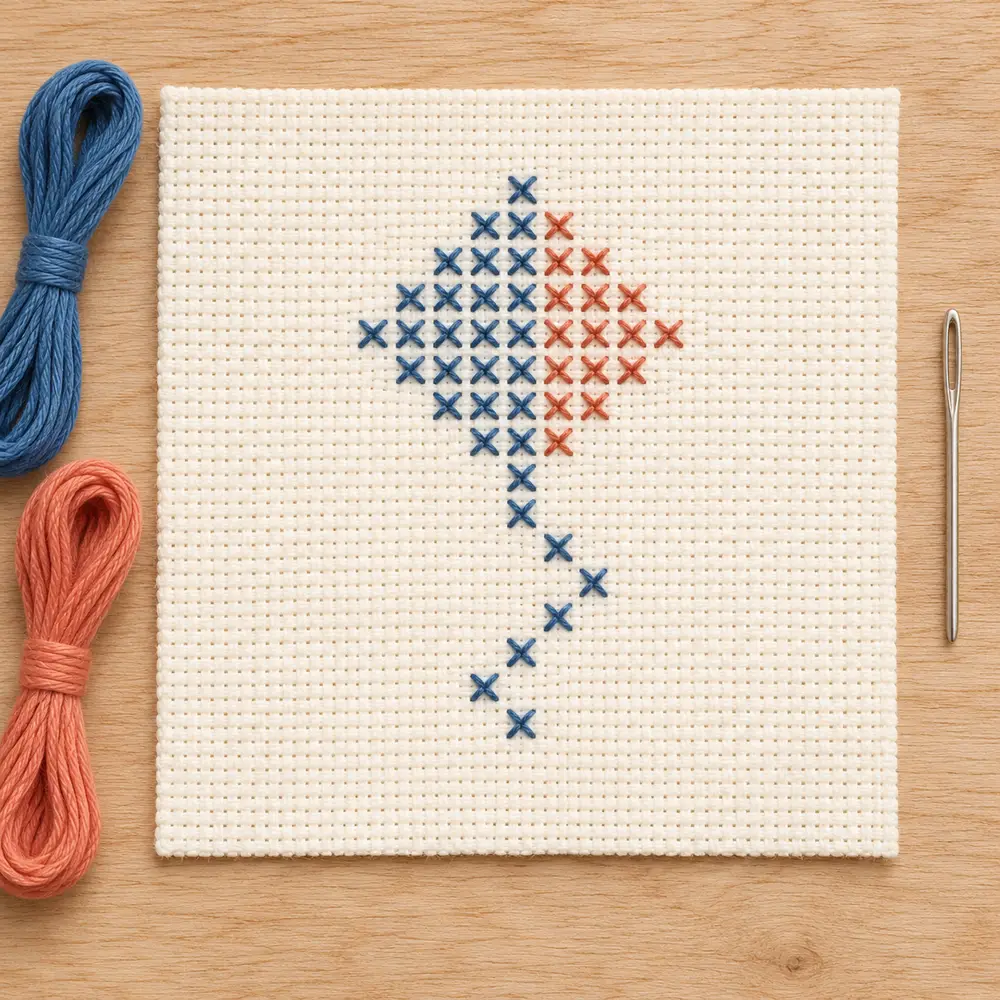
Das Segelboot aus drei Teilen zusammensetzen
Das große korallenfarbene Segel beginnt bei Spalte 13, Reihe 7. Bis Reihe 14 wandert seine linke Kante pro Reihe ein Feld nach links, während die rechte Kante bei Spalte 13 bleibt. Die Reihen mit einem bis acht Kreuzen ergeben zusammen 36. Das kleine blaue Segel beginnt bei Spalte 14, Reihe 11, und wächst nach rechts bis Spalte 17 in Reihe 14. Seine vier Reihen mit 1, 2, 3 und 4 Kreuzen ergeben zehn.
Der blaue Rumpf beginnt in Reihe 15 mit siebzehn Feldern von Spalte 5 bis 21. Die Reihen 16, 17 und 18 enthalten fünfzehn, dreizehn und elf Kreuze, jeweils um Spalte 13 zentriert. Der Rumpf liefert damit 56 blaue Kreuze. Zusammen mit dem kleinen Segel sind es 66; die 36 korallenfarbenen Kreuze erhöhen die Gesamtzahl auf 102. Das stilisierte Boot hat keinen gesonderten Mast und keine Rückstiche. Fülle die Freiflächen neben den Segeln nicht auf, nur um jede Schräge mit einem geschlossenen Farbblock zu verbinden.
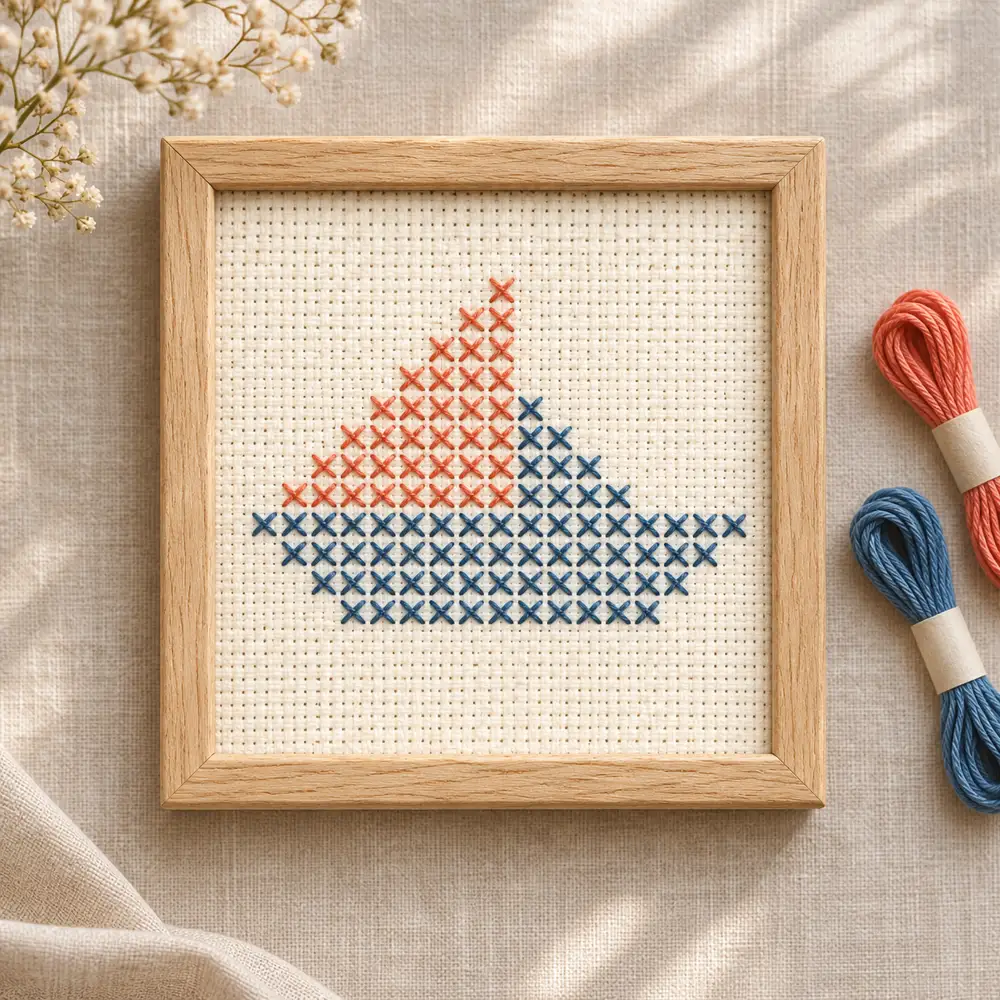
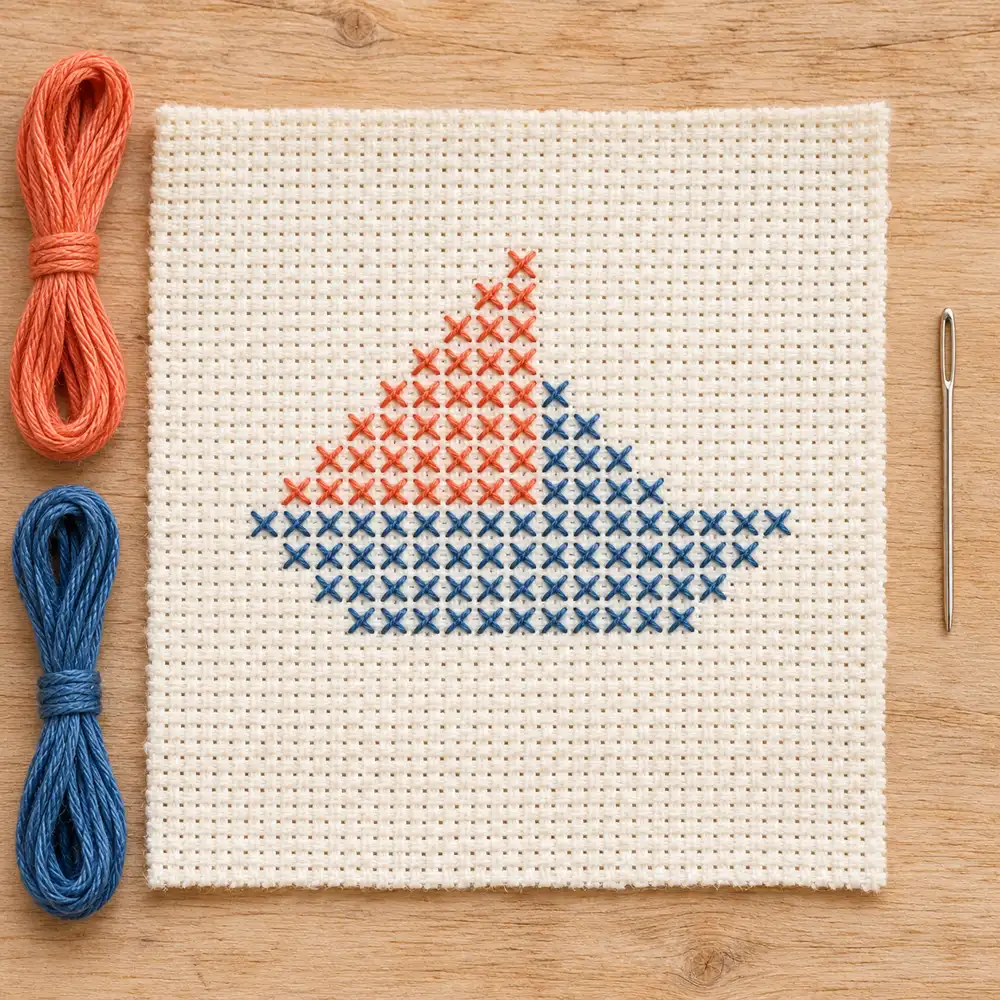
Diagonalen prüfen, ohne die Pixel weichzuzeichnen
Eine Pixeldiagonale besteht aus bewusst gesetzten Stufen. Die linke Kante des großen Segels verschiebt sich in jeder Reihe um genau eine Spalte. Die Drachenkanten werden zunächst breiter und danach wieder schmaler. Betrachte diesen Rhythmus in einer gut lesbaren Vergrößerung und anschließend das gesamte Motiv in kleinerer Ansicht. Ein einziges zusätzliches Feld kann eine auffällige Beule erzeugen, obwohl die Stichzahl kaum steigt. Silhouette und Menge benötigen deshalb getrennte Prüfungen.
Vermeide weiche Pinsel, Unschärfe und automatische Kantenglättung, wenn du solche kleinen Zählmotive in einem anderen Zeichenprogramm vorbereitest. Dadurch können Zwischenfarben entstehen, die keine nützliche Information liefern. Kontrolliere nach einer Größenänderung jedes entstandene Feld, statt die unveränderte Form vorauszusetzen. Das Laden der mitgelieferten JSON-Dateien umgeht eine Bildneuberechnung vollständig. Der Ratgeber zu Bildgröße und Farben erläutert die umfangreicheren Abwägungen bei einem Foto als Ausgangspunkt. Ein kleines Symbol lässt sich meist direkter anhand seiner Felder prüfen.
Eine Änderung vornehmen und ihre Folgen festhalten
Beginne mit einer begrenzten Übung. Du könntest nur die beiden Drachenfarben austauschen oder die unterste Rumpfreihe vollständig entfernen. Ein Farbwechsel bei unveränderten Positionen erhält die Stichzahl. Entfernst du dagegen die elf Felder der letzten Bootsreihe, sinkt die Gesamtzahl von 102 auf 91. Blau enthält dann 55 Kreuze, Koralle weiterhin 36. Schreibe diese Rechnung zur geänderten Datei, damit du später eindeutig erkennst, welche Fassung du sticken möchtest.
Nicht jede auf dem Bildschirm schöne Änderung ist angenehm zu arbeiten. Ein einzelnes Feld in einer dritten Farbe braucht einen weiteren Faden und möglicherweise einen eigenen Anfang und Abschluss. Ein schmaler Zwischenraum kann auf Stoff weniger deutlich erscheinen als auf einem hellen Bildschirm. Bearbeite eine Kopie, benenne die Änderung und vergleiche die gesamte Form. Wird das Bild unklarer, öffne wieder das unveränderte Projekt. Wenige gezielte Farben beizubehalten ist eine bewusste Gestaltung und kein Versäumnis, sämtliche Funktionen auszunutzen.
Den Stickweg anhand des tatsächlichen Musters planen
Beim Drachen kannst du die blaue Raute samt Schwanz sorgfältig abzählen und danach den korallenfarbenen Bereich ergänzen. Alle oberen Kreuzdiagonalen sollten in dieselbe Richtung zeigen. Zähle den nächsten Schwanzpunkt von einer nahe gelegenen fertigen Reihe aus, statt seine Position zu schätzen. Beim Boot bietet sich zunächst das große korallenfarbene Dreieck an. Prüfe seine acht wachsenden Reihen und arbeite anschließend das kleine blaue Segel und den Rumpf. Ziehe die Verbindung zwischen den Farben nicht so fest, dass sich der Stoff verformt.
Verwende für die Baumwollkreuze eine passende stumpfe Sticknadel und vernähe Enden unter benachbarten Stichen auf der Rückseite. Lange Spannfäden hinter leeren Bereichen können durchscheinen oder hängen bleiben. Beende den Faden und setze neu an, wenn der Weg sonst ungünstig wird. Prüfe vor dem Farbwechsel sowohl die Reihenlänge als auch ihre Anfangsspalte. Die Anleitung für den Einstieg behandelt die Grundtechnik. Der Ratgeber zum Drucken und Lesen hilft, wenn gedruckte Farbtöne schwer zu unterscheiden sind.
Den Rand für die spätere Fertigstellung bewahren
Die sichtbaren Figuren beanspruchen weniger Raum als das vollständige Raster. Schneide deshalb nicht unmittelbar neben dem letzten Kreuz ab. Du brauchst Stoff zum Halten, Begradigen und Befestigen. Entscheide bei einer gemeinsamen Präsentation, ob du die äußeren Rasterquadrate oder die optischen Mittelpunkte der Figuren ausrichtest. Der Drachen ist höher, das Boot breiter. Identische Rasterabmessungen sorgen nicht automatisch für dieselbe wahrgenommene Größe oder eine ausgewogene Platzierung im Rahmen.
Lege vor dem Schneiden einer Kartenöffnung ein Papierfenster auf die Arbeit. Kontrolliere, ob alle Schwanzfelder und Rumpfecken sichtbar bleiben. Der Ratgeber zu Stoffrändern unterscheidet den Musterbereich von der Montagezugabe. Die abnehmbaren Geschenkanhänger zeigen eine weitere Möglichkeit für geeignete kleine Motive ohne zusätzliche Verzierungen. Beachte bei Reinigung und Bügeln die Hinweise deiner Materialien. Richte den Stoff gerade aus, damit aus einer absichtlich gestuften Diagonale keine durch Zug verzogene Form wird.
Bearbeitbare Daten sichern und Druckdateien kontrollieren
Lade das [Drachenprojekt](/downloads/practice-sampler/pixel-kite-motif-project.json) oder das [Segelbootprojekt](/downloads/practice-sampler/pixel-sailboat-motif-project.json), um seine Felder im Werkzeug zu bearbeiten. Save project erhält die Daten, Download PNG erzeugt eine Bildansicht und Chart SVG eine Symbolansicht der aktuellen Zeichnung. Die kostenlosen PDFs darunter bleiben die geprüften Originale. Sie ändern sich nicht automatisch, wenn du im Browser etwas bearbeitest. Vergib klare Dateinamen für Ausgangsfassung und Varianten, damit du beim Drucken nicht versehentlich eine alte Version verwendest.
Die Dateien sind für gezählten Kreuzstich von Hand gedacht. Sie enthalten keine Stichbefehle für eine Stickmaschine; das Umbenennen eines PNG oder PDF erzeugt solche Befehle nicht. Kontrolliere vor dem Druck Titel, Rastergröße, A/B-Legende und Mengen. Vergleiche einige Koordinaten zwischen genauer Vorschau und Symbolblatt. Unsere digitale Prüfung umfasst belegte Felder, Symbole, Farbmengen und Maße. Sie belegt weder das Aussehen noch die Haltbarkeit einer tatsächlich gestickten Probe. Eine solche körperliche Stickprobe wurde für diese Motive nicht durchgeführt.
Falls ein Projektlink die Daten im Browser anzeigt, speichere die Seite als .json-Datei, bevor du Open project verwendest.
Häufige Fragen zu den beiden Vorlagen
Sind die Original-PDFs kostenlos? Ja, diese öffentlichen Muster sind von optionalen kostenpflichtigen Foto-PDFs getrennt. Muss ich den Editor verwenden? Nein, du kannst die Vorlage direkt ausdrucken und sticken. Bedeutet ein leeres Feld weißes Garn? Nein, hier bleibt dort Stoff sichtbar. Warum unterscheiden sich die Stichzahlen bei gleichem Raster? Die Abmessung beschreibt alle möglichen Positionen, die Stichzahl nur die belegten. Genau deshalb ist ein großes Raster nicht zwangsläufig ein dichtes oder aufwendiges Muster.
Kann ich eine andere Stoffdichte nehmen? Ja, berechne Größe und Ränder neu und prüfe die Garndeckung. Kann ich nach einem ImageGen-Foto zählen? Verwende die genaue Vorlage; Fotos veranschaulichen die Präsentation. Aktualisiert eine Projektänderung das Original-PDF? Nein, exportiere und prüfe deine eigene Fassung separat. Weitere Übungen findest du in der kostenlosen Mustersammlung. Vergleiche dort Rastergröße und Legende, bevor du neuen Stoff zuschneidest, und bewahre deine Änderungen mit dem jeweiligen Projekt auf.
Genaue Zählmuster und kostenlose PDFs
Pixeldrachen in zwei Farben
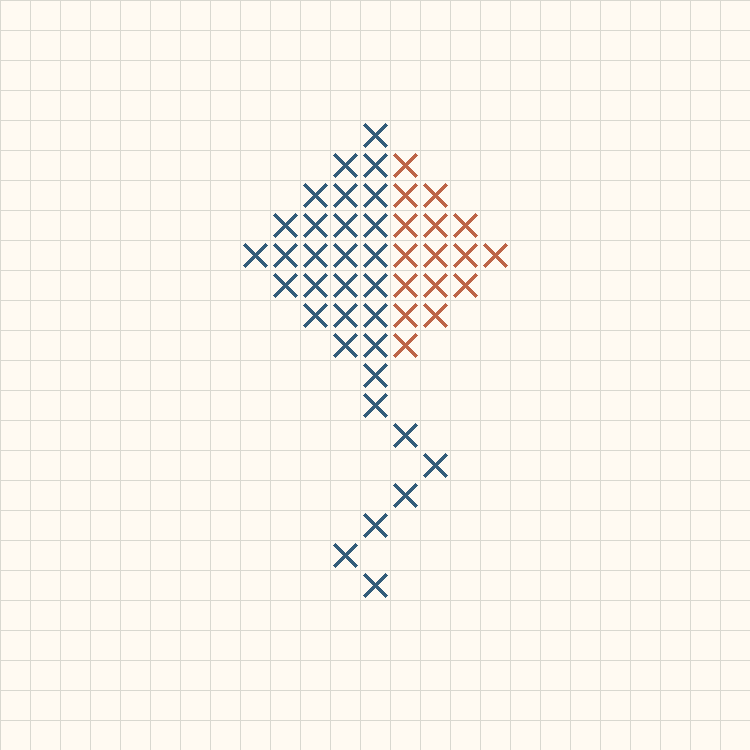
25 × 25 · 48 ganze Kreuze
Pixelsegelboot in zwei Farben
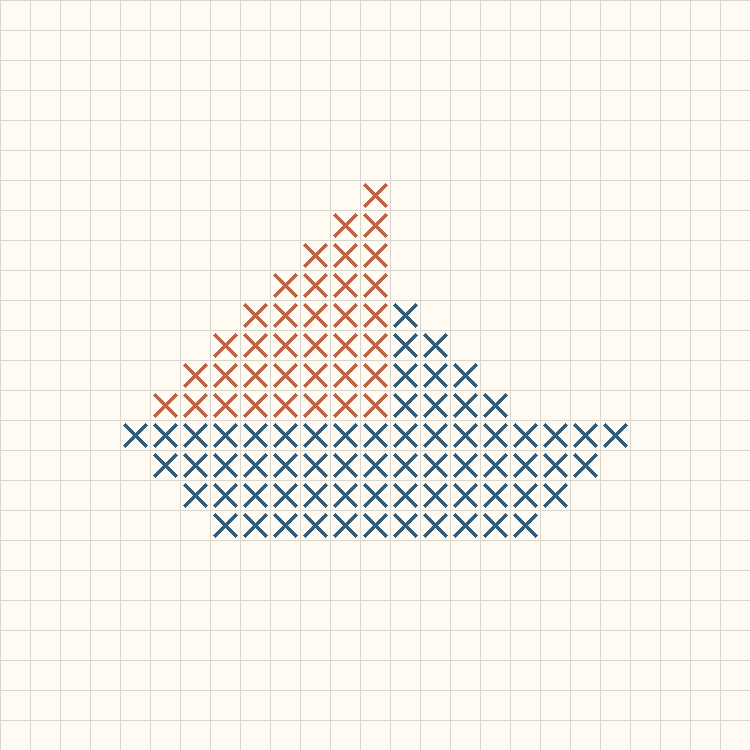
25 × 25 · 102 ganze Kreuze
Blanko-Kreuzstich-Gitter-Maker · Download the original pixel kite motif pattern
Beispiele, Diagramme und Planungsschätzungen sind originale Cross Stitch Creator-Inhalte.