
Drucken Sie zur besseren Lesbarkeit ein Diagramm aus und verwenden Sie dann die Quadrate als Anweisungen. Die aufgedruckte Quadratgröße bestimmt nicht die fertige Stichgröße; Die Gewebedichte tut es.
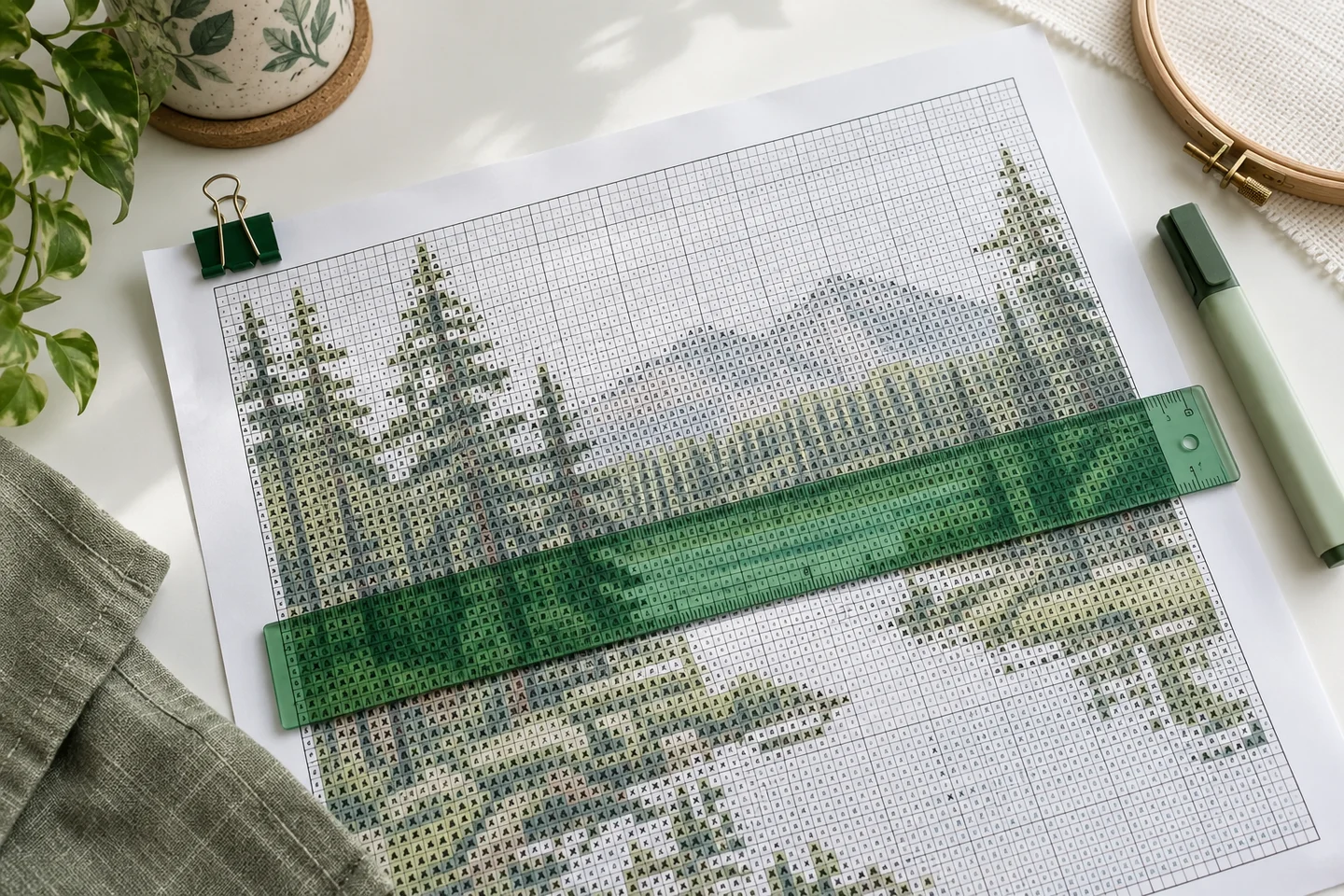
Wählen Sie eine lesbare Druckeinstellung
Wählen Sie die A4- oder US-Letter-Version aus, die zu Ihrem Papier passt. Die tatsächliche Größe oder 100 % behält das beabsichtigte Diagrammlayout bei. Vermeiden Sie es, ein mehrseitiges Diagramm auf ein Blatt zu quetschen. Überprüfen Sie die Druckvorschau auf beschnittene Ränder. Farbtinte ist optional, wenn die Symbole deutlich erkennbar sind. Das Schwarz-Weiß-Diagramm lässt sich möglicherweise einfacher mit Anmerkungen versehen.
Finden Sie den Schlüssel und die Koordinaten
Lesen Sie zuerst die Symbollegende und identifizieren Sie die Mitte des Designs. Fette Linien unterteilen das Diagramm in Zehnergruppen. Die Koordinaten beziehen sich auf das gesamte Muster, sodass ein Abschnitt ab Spalte 51 kein neues unabhängiges Design darstellt. Verwenden Sie die Seitenübersicht, um den richtigen Nachbarabschnitt zu finden, bevor Sie an einem Seitenrand fortfahren.
Stiche verfolgen, ohne Informationen zu verlieren
Markieren Sie nur Stiche, die Sie tatsächlich fertiggestellt haben. Wenn ein Textmarker ein Symbol verdeckt, verwenden Sie eine hellere Farbe oder markieren Sie eine Arbeitskopie. Ein Lineal oder eine abnehmbare Linienmarkierung kann die aktuelle Zeile isolieren. Zählen Sie von einem bekannten Stichpunkt aus, anstatt wiederholt von der Außenkante des Stoffes aus zu zählen, die möglicherweise ungleichmäßig ist.
Überprüfen Sie leere Bereiche und Seitenverbindungen
Leere Zellen bedeuten normalerweise, dass der Stoff sichtbar bleibt. Sie nehmen immer noch Platz ein, schließen also nicht die Lücke zwischen zwei Motiven. Bei unseren generierten Diagrammen überlappen sich die Abschnitte nicht und jede Seite gibt ihren globalen Zeilen- und Spaltenbereich an. sticken Sie die letzte Spalte eines Abschnitts und fahren Sie dann mit der nächsten angegebenen Spalte fort. Drucken Sie zum Üben das Diagramm „Waldpilze“ aus oder verwenden Sie den Blanko-Grid-Maker, um einen wiederverwendbaren Papierarbeitsplatz zu erstellen. Behalten Sie das Deckblatt und die Legende mit dem Diagramm bei, auch wenn Sie nur die vergrößerten Seiten zusammennähen.
Wählen Sie die PDF-Version, bevor Sie den Druckdialog öffnen
Beginnen Sie mit dem Papierformat, das sich tatsächlich im Fach befindet. A4 und US-Letter haben unterschiedliche Proportionen, sodass durch Auswahl des passenden Exports unnötige Skalierungen oder abgeschnittene Inhalte vermieden werden. Wenn Ihnen eine Farbkarte und ein Schwarz-Weiß-Diagramm angeboten wird, öffnen Sie beide kurz und vergleichen Sie den am stärksten frequentierten Abschnitt. Die bessere Version ist diejenige, deren Symbole unter Ihrem normalen Nählicht am einfachsten zu erkennen sind, und nicht unbedingt diejenige, die auf dem Bildschirm am dekorativsten aussieht.
Behalten Sie die Deckblatt- und Palettentaste bei, auch wenn Sie nur aus vergrößerten Diagrammseiten sticken möchten. Sie enthalten Abmessungen, Materialinformationen und die Beziehung zwischen Symbolen und Farben. Unser kostenlose Muster bietet vollständige PDFs anstelle einzelner Diagramm-Screenshots. Wenn die Datei aus einer anderen Quelle stammt, überprüfen Sie vor dem Drucken, ob jede Seite vorhanden ist. Eine fehlende Legende kann nicht zuverlässig rekonstruiert werden, indem die Druckerfarben mit dem losen Faden abgeglichen werden. Die Checkliste für gute Diagramme erklärt, was ein vollständiger Download enthalten sollte und welche Inkonsistenzen Beachtung verdienen.
Verstehen Sie die tatsächliche Größe, die Seitengröße und mehrere Seiten pro Blatt
Tatsächliche Größe oder 100 Prozent druckt den PDF im vorgesehenen Seitenmaßstab. Durch „An Seite anpassen“ wird der Inhalt möglicherweise etwas verkleinert, sodass er innerhalb des druckbaren Bereichs Ihres Druckers bleibt. Für ein Diagramm kann eine kleine Verkleinerung immer noch sinnvoll sein, aber es sollte eine bewusste Entscheidung und kein unbemerkter Standardwert sein. Beim Drucken mehrerer PDF-Seiten auf einem Blatt können die Symbole viel zu klein werden. Verwenden Sie diese Einstellung nur für einen Überblick und gehen Sie niemals davon aus, dass dadurch ein komfortables Arbeitsdiagramm erstellt wird.
Die Größe der gedruckten Zellen legt nicht die Größe der fertigen Stickerei fest. Ein Stich nimmt einen Block oder eine Fadenspanne auf dem Stoff ein, unabhängig davon, ob das Papierquadrat vier Millimeter oder acht Millimeter breit ist. Die Leitfaden zur Rastergröße trennt diese Konzepte. Wenn ein Muster eine separate Messvorlage enthält, die maßstabsgetreu gedruckt werden muss, befolgen Sie die Kalibrierungsanweisungen dieser Vorlage. Erweitern Sie die Diagrammregel nicht auf jede druckbare Näh- oder Bastelvorlage: Eine numerische Stichtabelle und eine physische Schnittvorlage dienen unterschiedlichen Zwecken.
Lesen Sie die Legende, bevor Sie ein einzelnes Quadrat interpretieren
Suchen Sie das Symbol, das jeder Farbe zugeordnet ist, und notieren Sie sich etwaige spezielle Sticharten. Ein leeres Quadrat bedeutet oft unberührten Stoff, aber ein weißer Faden kann sein eigenes Symbol haben. Wenn Sie alle weiß aussehenden Bereiche gleich behandeln, können Sie versehentlich erforderliche Stiche weglassen oder einen großen, unnötigen Hintergrund hinzufügen. Achten Sie auf die explizite Erklärung der Legende, anstatt Ihre Entscheidung allein anhand des Titelfotos zu treffen. Die Farbe des gedruckten Papiers ist keine Materialanweisung.
Unsere PDFs verwenden eindeutige Symbole und generische nummerierte Farben. Diese generischen Bezeichner organisieren das Diagramm. Es handelt sich nicht um offizielle DMC-, Anchor- oder andere Herstellercodes. Vergleichen Sie physische Stickgarnproben, bevor Sie Garn kaufen. Die Palettenwerkzeug hilft bei der Überprüfung ungefährer Farbbeziehungen, während die Stickgarn-Anleitung erklärt die Schätzungen in der Einkaufsliste. Bewahren Sie jedes ausgewählte physische Faden-Label neben seinem Diagrammkennung auf. Wenn Sie das Projekt später für mehrere Wochen unterbrechen, ist diese Aufzeichnung weitaus zuverlässiger als der Versuch, einen unbeschrifteten Strang anhand seines Aussehens unter anderem Licht zu identifizieren.
Verwenden Sie das fettgedruckte Raster als Zählhilfe und nicht als Abkürzung
Zehn quadratische Hilfslinien unterteilen ein großes Diagramm in überschaubare Bereiche. Zählen Sie die kleineren Quadrate zwischen den fetten Linien, wenn Sie eine genaue Position benötigen. Eine Diagonale, die eine fettgedruckte Grenze kreuzt, belegt immer noch eine normale Diagrammzelle; Die dickere Regel fügt keine Zeile oder Spalte hinzu. Wenn die Diagrammbeschriftungen Koordinaten an Gittergrenzen aufweisen, lesen Sie diese Beschriftungen im Einklang mit den Anweisungen, anstatt davon auszugehen, dass jede gedruckte Zahl innerhalb eines Stichquadrats liegt.
Zählen Sie bei einem offenen Design sowohl leere als auch gefüllte Zellen. Angenommen, ein Blatt beginnt zwei leere Spalten hinter der letzten Stielmasche. Diese beiden Spalten bleiben Teil des Abstands, auch wenn Sie nicht hineinnähen. Vergleichen Sie die neue Position anhand einer zweiten Referenz, beispielsweise der Spitze einer nahegelegenen Blume. Die gezählte Kreuzstich-Erklärung gibt weitere Beispiele für diesen koordinatenbasierten Ansatz. Genaues Zählen wird einfacher, wenn Sie regelmäßig kurze Distanzen überprüfen, anstatt sich auf eine lange Zählung auf einer fast leeren Diagramm zu verlassen.
Ordnen Sie mehrseitige Diagramme so an, dass die Verknüpfungen sinnvoll sind
Lesen Sie die Seitenübersicht, bevor Sie Blätter zusammenfügen oder mit einem großen Design beginnen. Identifizieren Sie den Abschnitt oben links und folgen Sie den globalen Zeilen- und Spaltenbereichen im Muster. Eine Seitenzahl beschreibt die Dokumentreihenfolge, die möglicherweise nicht immer der Richtung entspricht, in der Sie heften. Unsere generierten Diagramme beschriften nicht überlappende Abschnitte, sodass die Spalte nach der letzten Spalte in einem Abschnitt beim Nachbarn beginnt, ohne dass ein Überlappungsstreifen wiederholt wird.
Andere Designer verwenden möglicherweise überlappende Zeilen oder Spalten als Referenz. Schattierte Überlappungen sollen normalerweise nicht zweimal gestickt werden. Beachten Sie jedoch die Anweisungen für die jeweilige Datei. Sie können die Seiten in einem Ordner getrennt aufbewahren oder eine größere Papierübersicht zusammenstellen. Beide Methoden funktionieren, wenn die Koordinaten sichtbar bleiben. Vermeiden Sie es, die einzigen Beschriftungen wegzuschneiden, die einen Abschnitt kennzeichnen. Erstellen Sie zum Üben ein größeres Bild leeres Raster und überprüfen Sie die Karte, bevor Sie sich auf ein großes Fotomuster festlegen. Dadurch wird Ihnen das Seitensystem vertraut, ohne dass Sie gleichzeitig eine komplexe Palette verwalten müssen.
Markieren Sie den Fortschritt, ohne die Informationen zu verbergen, die Sie noch benötigen
Wählen Sie eine Markierungsmethode, die die Lesbarkeit der Symbole gewährleistet. Ein leichter Textmarker, ein kleiner Bleistiftstrich oder eine digitale Anmerkung können funktionieren, aber testen Sie es zuerst an einer Kopie. Markieren Sie einen Stich erst, wenn er fertig ist. Wenn Sie eine Reihe unterer Diagonalen stricken, bevor Sie mit oberen Diagonalen zurückkehren, unterscheiden Sie die Teilreihe von vollständig fertigen Kreuzen. Andernfalls können Ihre Fortschrittsnoten nach einer Unterbrechung irreführend werden.
Behalten Sie eine unberührte Originaldatei und speichern Sie eine kommentierte Arbeitsversion unter einem anderen Namen. Schreiben Sie bei Bedarf eine kurze Stoppnotiz auf Papier: Seite, globale Zeile, aktuelle Farbe und ob noch halbe Kreuze übrig sind. Eine Linienmarkierung kann die visuelle Unordnung reduzieren, während Sie einer dichten Reihe folgen. Bewegen Sie sie jedoch vorsichtig, damit sie den nächsten Referenzpunkt nicht verdeckt. Wenn Sie denselben Abschnitt wiederholt lesen, sollten Sie erwägen, die Seite zu vergrößern oder auf einen anderen Diagrammstil umzusteigen. Die Schwarz-Weiß-Vergleich kann Ihnen bei der Auswahl einer Version helfen, die Ihren Augen und Markierungsgewohnheiten entspricht.
Beheben Sie Probleme mit einer schwer lesbaren Seite
Wenn Symbole unscharf sind, prüfen Sie, ob der PDF ein Bild mit niedriger Auflösung anstelle von Vektordiagramminhalten enthält. Eine Erhöhung der Druckqualität kann keine Details wiederherstellen, die in der Quelle fehlten. Wenn Gitterlinien fehlen, überprüfen Sie die Druckvorschau, die Druckereinstellungen und den Tintenstand. Eine hellgraue Linie kann selbst dann schwer zu erkennen sein, wenn die Symbole dunkel bleiben. Probieren Sie eine Testseite aus, bevor Sie ein gesamtes Dokument erneut drucken, und halten Sie die Änderungen gering, damit Sie wissen, welche Einstellung das Ergebnis verbessert hat.
Wenn der Inhalt abgeschnitten ist, überprüfen Sie sowohl das PDF-Papierformat als auch das vom Drucker ausgewählte Papierformat. Vermeiden Sie es, das Diagrammbild zum Ausgleich manuell zuzuschneiden; Dadurch können Koordinaten oder Stiche entfernt werden. Wenn dunkel dunkle Symbole ausfüllt, verwenden Sie die monochrome Version, sofern verfügbar. Wenn nur wenige Zellen nicht eindeutig sind, konsultieren Sie die saubere digitale Datei bei höherem Zoom. Schließen Sie ein Symbol nicht allein aus dem umgebenden Bild ab. Eine plausible Vermutung kann dennoch dazu führen, dass der falsche Faden zugewiesen wird, insbesondere bei einem schattierten Fotomuster, bei dem sich benachbarte Farben nur geringfügig unterscheiden.
Arbeiten Sie vor Ihrem nächsten Projekt ein vollständiges Beispiel durch
Laden Sie die herunter Waldpilz PDF und beginnen Sie mit dem Cover. Notieren Sie sich die Gesamtrastergröße und die gewählte Gewebedichte, suchen Sie dann die Palette und identifizieren Sie das für die Kappe verwendete Symbol. Suchen Sie auf der Diagrammseite eine erkennbare Kante dieser Kappe und zeichnen Sie eine verkürzte Reihe nach. Bestätigen Sie, wo die cremefarbenen Flecken die Hauptfarbe unterbrechen und wo der leere Stoff beginnt. Dadurch werden die Vorschau-, Legenden- und Stichkoordinaten auf eine Art und Weise miteinander verbunden, die beim einfachen Betrachten des Covers nicht möglich ist.
Drucken Sie das Diagramm im gewünschten Stil aus, lassen Sie die Legende in der Nähe und markieren Sie einige Übungszellen auf einer Ersatzarbeitskopie. Dann nutzen Sie die Stoffrechner , um das tatsächliche Endmaß und die Schnittzugabe zu ermitteln. Sie haben nun die beiden unterschiedlichen Maßstäbe im Griff: eine lesbare Papierkarte und ein Stoffstück in der richtigen Größe. Diese Vorbereitung ist für größere Muster wiederverwendbar. Das Ziel besteht nicht darin, sich ein Diagramm zu merken, sondern eine zuverlässige Methode zum Suchen, Überprüfen, Markieren und Zurückkehren zu jedem Stich zu entwickeln.
Blanko-Kreuzstich-Gitter-Maker · Laden Sie das Originalmuster für Waldpilze herunter
Beispiele, Diagramme und Planungsschätzungen sind originale Cross Stitch Creator-Inhalte.